showKs
Github Pages for showKs 19.07
>> showKs >> showK3s >> 参加方法
showKsへの参加方法(簡易版)
- Githubアカウントを準備
- 登録フォームからユーザ登録(ユーザ名は
小文字と数字とーのみ利用可) - あなた専用レポジトリへの
Collaborator inviteを受諾(https://github.com/cloudnativedaysjp/showks-canvas-ユーザ名/invitations) - あなた専用レポジトリ(
https://github.com/cloudnativedaysjp/showks-canvas-ユーザ名)にアクセス - 開発用ブランチ(
featureブランチ)のsrc/data/author.jsonファイル内にあるcommentの値を編集してcommit - 開発用ブランチ(
featureブランチ)からstagingブランチへPull Request stagingブランチへのPull Requestをmerge- staging環境用のポータル画面からあなたのCanvasアプリ内のコメントが更新されることを確認
stagingブランチからmasterブランチへPull RequestmasterブランチへのPull Requestをmerge- production環境用のポータル画面からあなたのCanvasアプリ内のコメントが更新されることを確認
showKsへの参加方法(詳細版)
1. 事前準備
showKsの参加にはGithubのアカウントが必要です。必ず事前にGithubアカウントを作成し、ユーザ名を確認しておいてください。
2. ユーザ登録
ブラウザから登録フォームを開いてください。
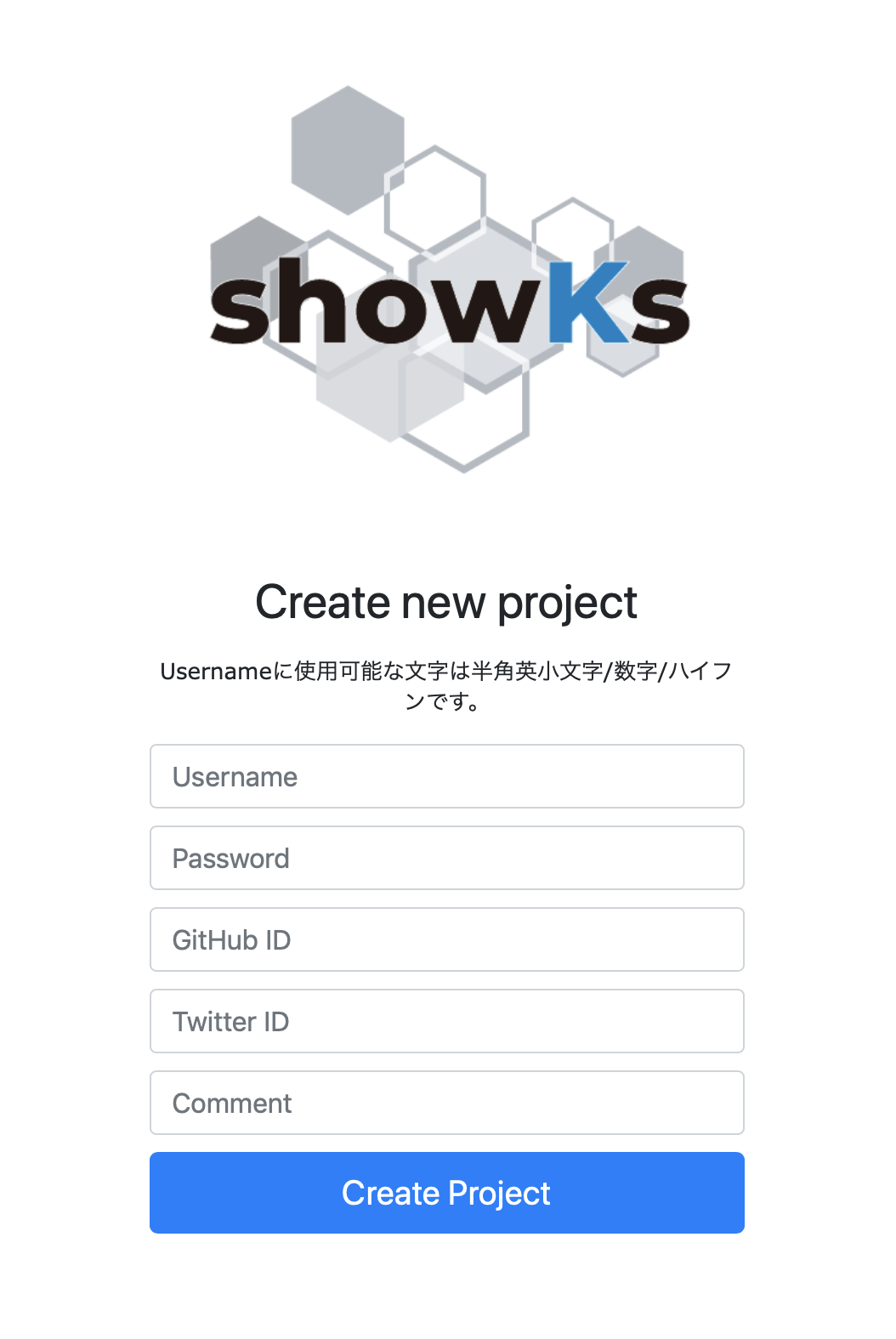
登録フォームでは、次の情報を入力します。
- Username(必須)
- showKsで使用するユーザ名です。
- Kubernetesのリソース名にも使用されるため
小文字と数字とーのみ利用可能です。 - アンダースコア(
_)は使用できませんのでご注意ください。 - 既存のUsernameと重複した場合はエラーになります。別の名前を選択してください。
- このユーザ名を元にあなた専用のリポジトリがGithub上に作成されます。
- Password(必須)
- あなたのアカウントの認証に使用するパスワードを入力します。。
- 認証情報はKeycloakに保存され、ShowKsの各アプリからの認証で利用できます。
- 今回は、ログイン機構を用意しておりませんので認証情報の登録のみ実行します。
- Github(必須)
- あなたのGithubアカウント名を入力してください。
- このアカウントはお絵かきアプリからLinkされます。
- 存在しないGithubアカウント名が指定された場合はエラーになります。
- Twitter(必須)
- あなたのTwitterアカウント名を入力してください。
- このアカウントはお絵かきアプリからLinkされます。
- Twitterアカウントをお持ちでない場合は
cloudnativedaysを指定します。
- Comment
- 任意のメッセージを入力します。
- このメッセージはお絵かきアプリに表示されます。
入力が完了したら Create Project をクリックしてProjectを新規作成します。
処理の完了までは暫く時間がかかります。画面が遷移し Project was successfully create の表示がでるまで待機してください。
3. あなた専用レポジトリへの Collaborator invite の受諾
遷移後のページには、あなた専用の確認用リンクが表示されています。このページをブックマークしておくと、後からConcourse CIやGithub Repositoryへアクセスしやすくなるのでオススメです。
ユーザ登録によりあなた専用のリポジトリが自動的に用意されます。このリポジトリは、showks-canvasからForkされたものです。
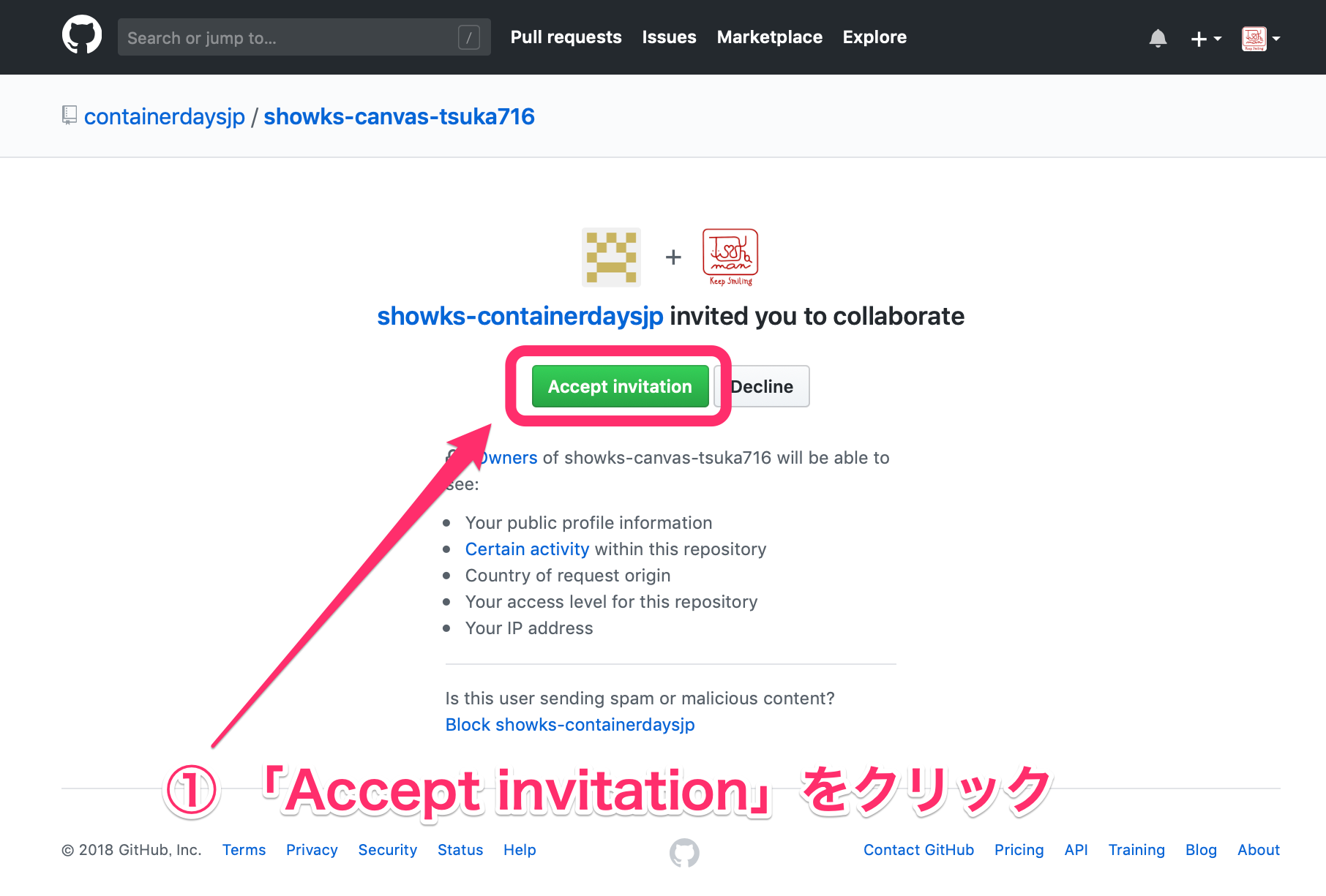
あなた専用のリポジトリには初期状態では編集権限が設定されていません。あなた専用のリポジトリの作成後にGithubからCollaboratorへのInviteが自動で行われますのでこれを受諾します。
処理手順の2.で最後に表示された画面にあるリンクから受諾画面へ遷移します。
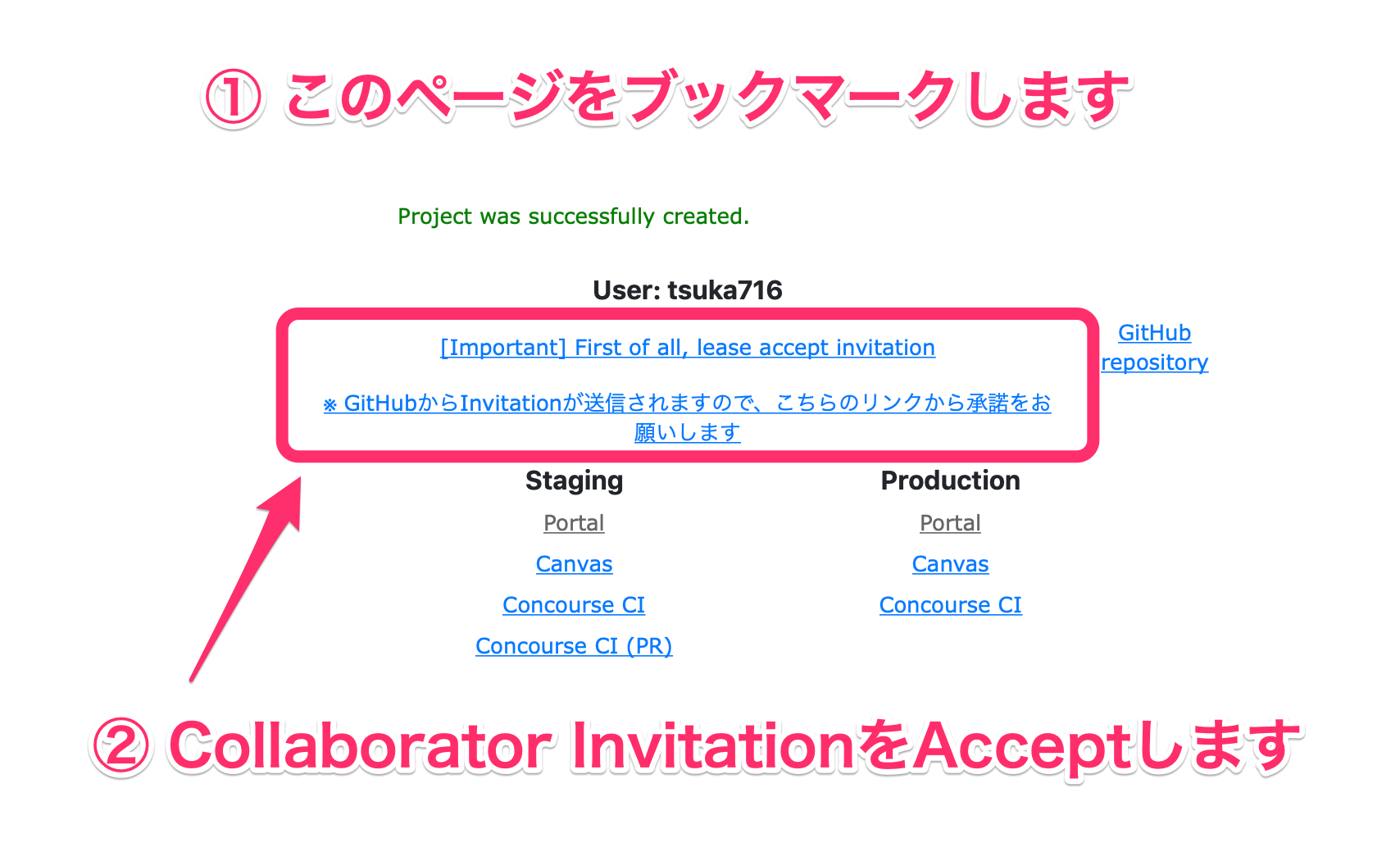
この処理完了後の画面を閉じてしまった場合は、直接受諾ページ( https://github.com/cloudnativedaysjp/showks-canvas-ユーザ名/invitations )へアクセスしてください。
4. あなた専用リポジトリの確認
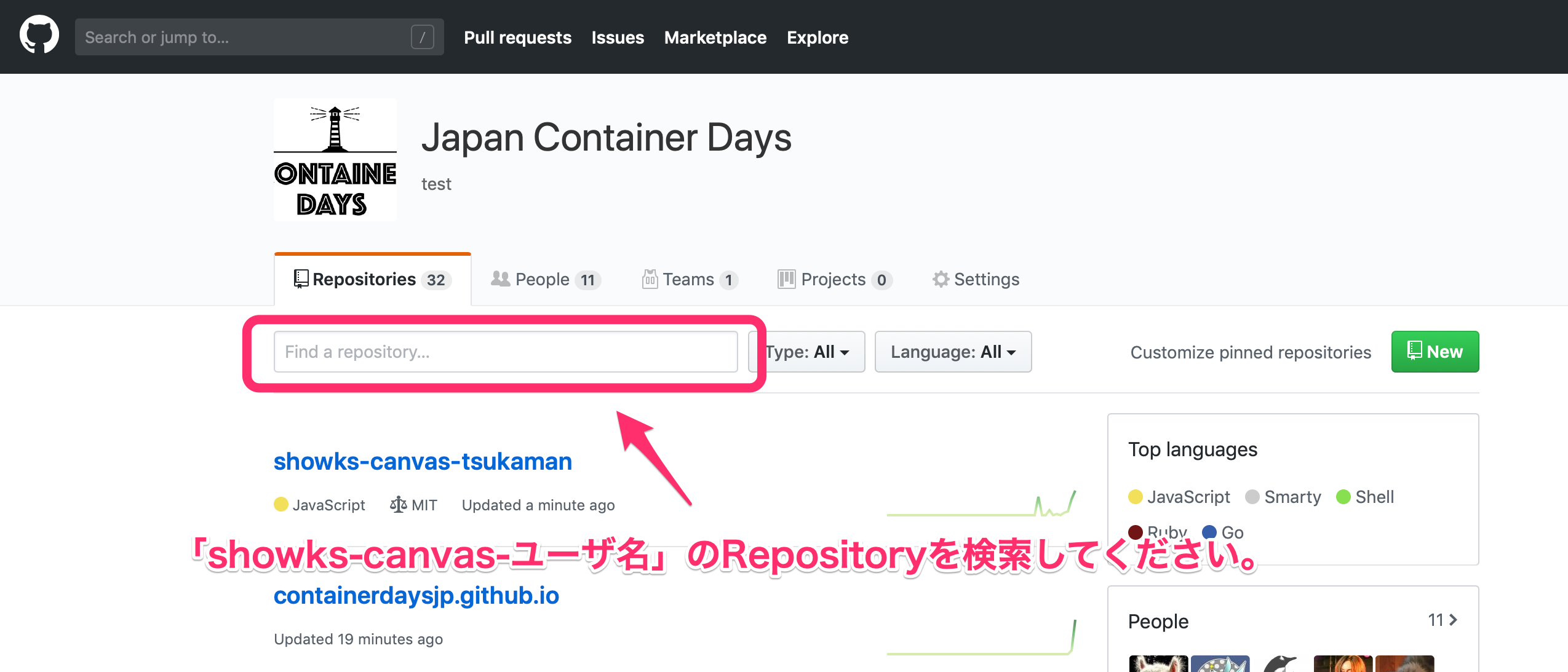
Github へアクセスし、あなた専用のリポジトリが作成されていることを確認します。リポジトリ名は showks-canvas-ユーザ名 で作成されています。検索機能がありますので活用してください。
4. ソースコードの更新(開発用ブランチ)
あなた専用のリポジトリには、次のブランチが用意されています。
- feature
- feature(開発)環境用のブランチです。
- 直接 commit はせずに、feature ブランチから Pull Request を発行してコードをmergeします。
- staging
- staging(ステージング)環境用のブランチです。
- 直接 commit はせずに、feature ブランチから Pull Request を発行してコードをmergeします。
- master
- production(本番)環境用のブランチです。
- 直接 commit はせずに、staging ブランチから Pull Request を発行してコードをmergeします。
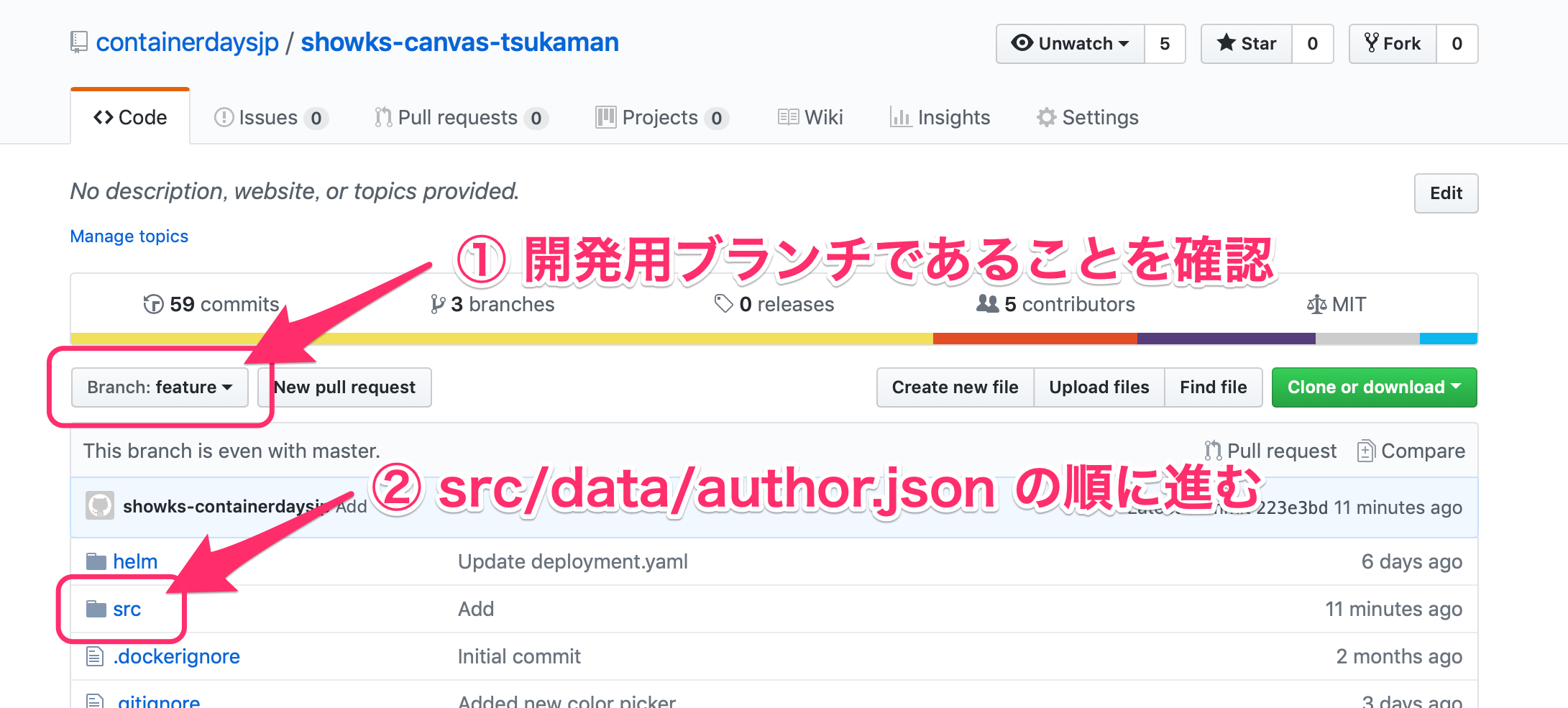
開発用ブランチ( feature ブランチ)に切り替えファイルブラウザから srcフォルダ > data フォルダ > author.json ファイル の順にアクセスします。
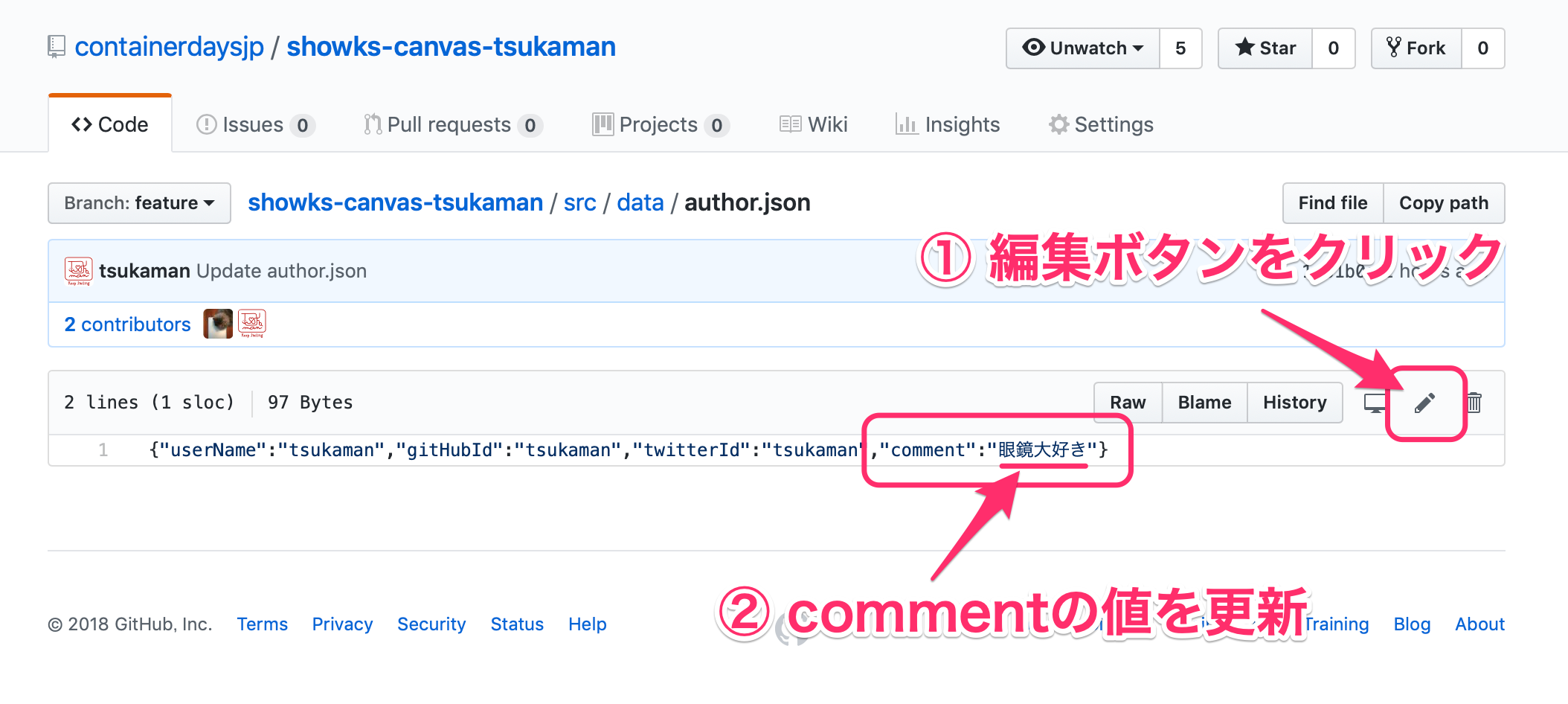
編集ボタンから author.json を編集します。ユーザ登録の際に入力した値が json 形式で埋め込まれていますので comment の値だけを任意の文字列に置き換えてください。
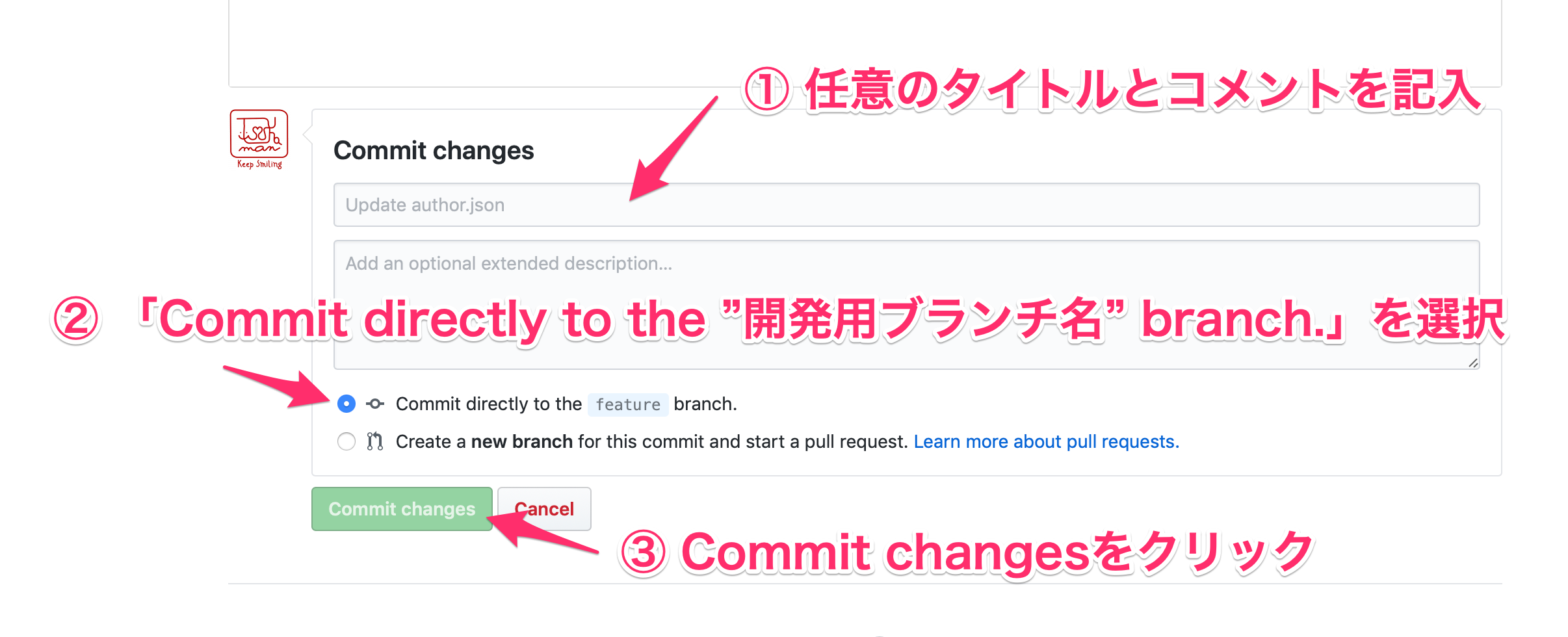
値を更新後、画面下部の Commit changes 欄に適切なコメントを入力し、Commit directly to the staging branch. にチェックが入っていることを確認してから Commit changes ボタンをクリックします。
5. 開発用ブランチから staging ブランチへPull Requestの発行
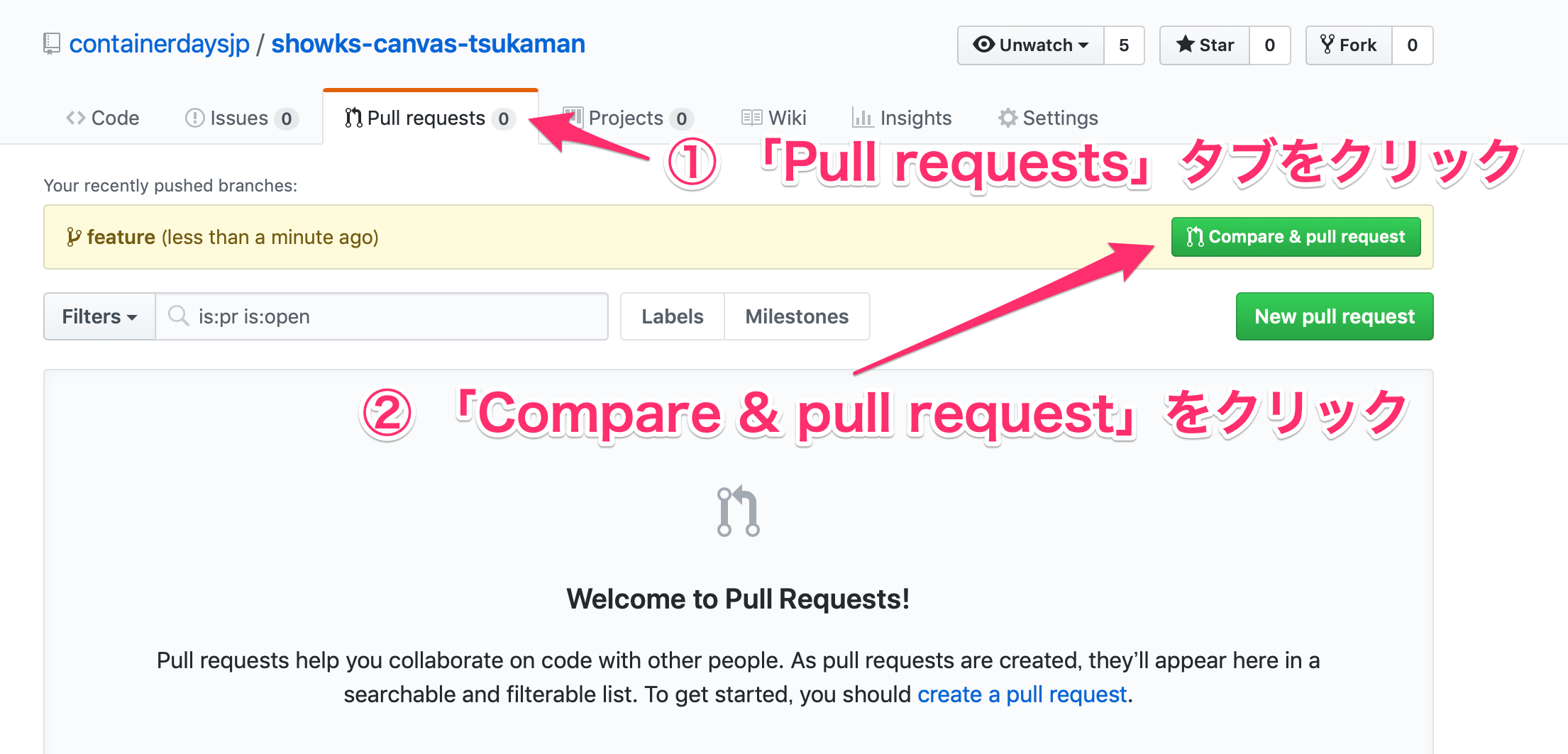
開発用ブランチ( feature ブランチ)から staging ブランチへPull Requestを発行します。画面上部のタブから Pull requests を選択し Compare & pull request をクリックします。
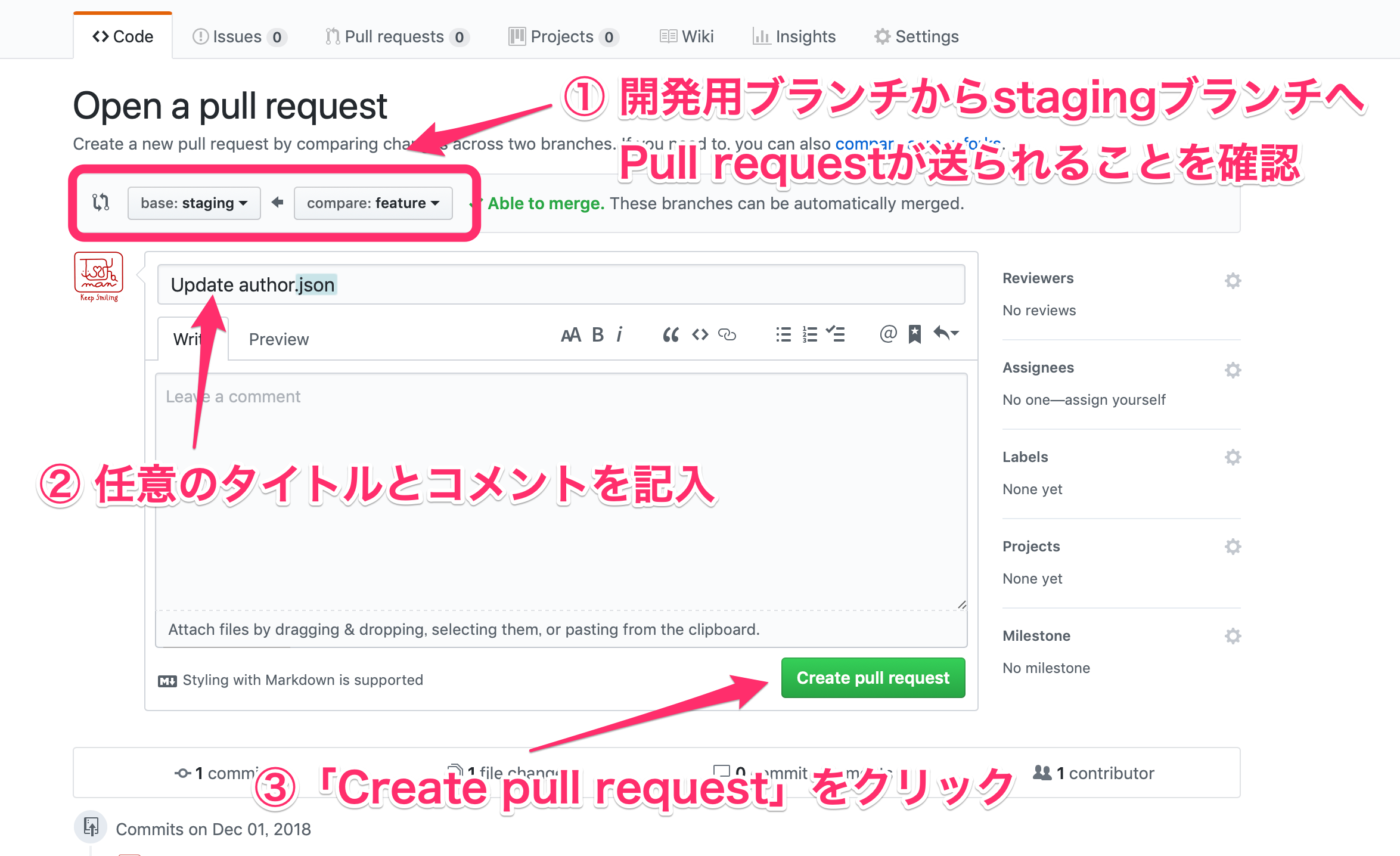
Pull Requestの送信先が開発用ブランチから staging ブランチへなっていることを確認してから Create pull request ボタンをクリックします。
6. staging ブランチへのPull Requestをmerge
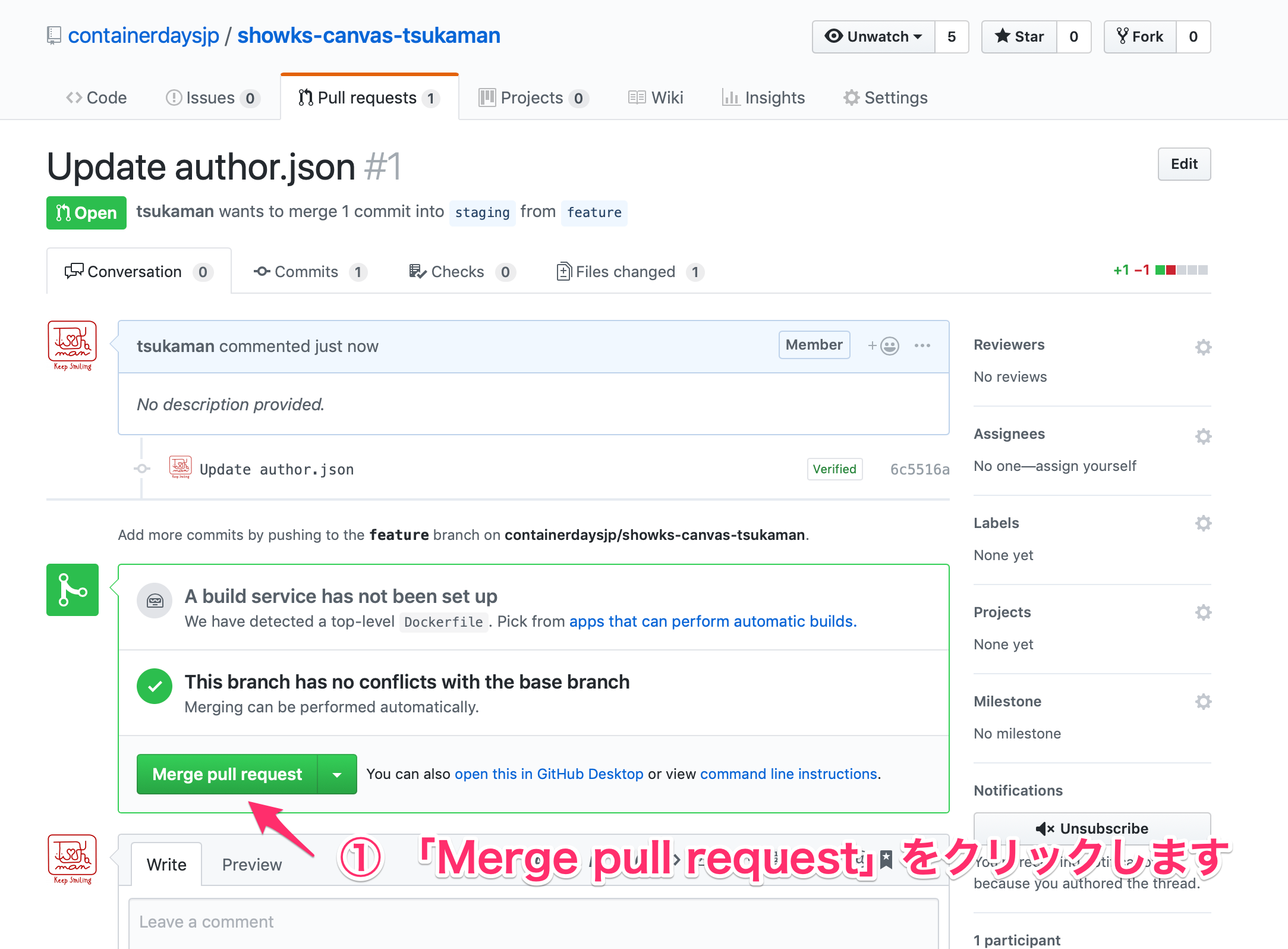
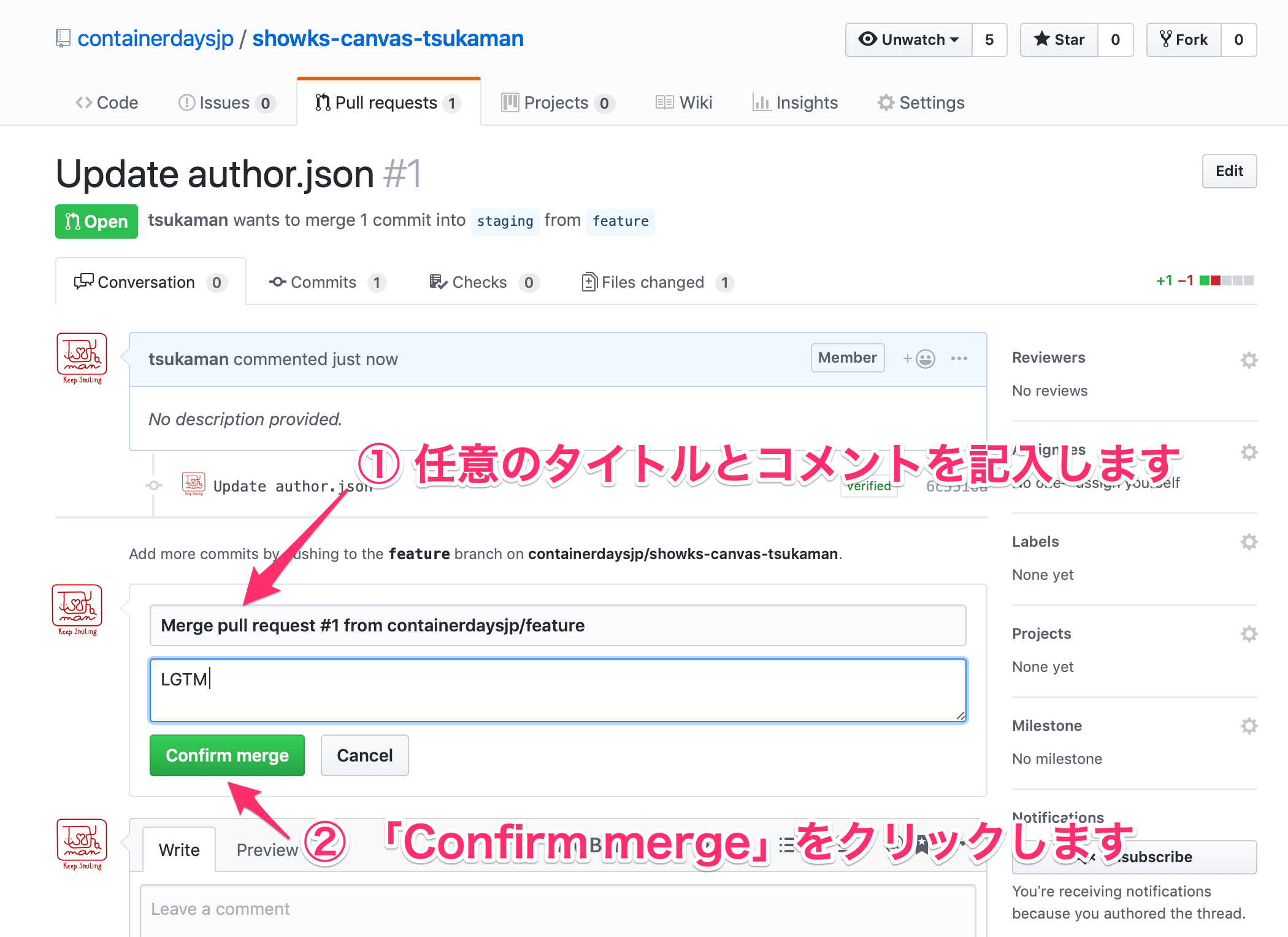
staging ブランチに開発ブランチからのPull Requestをmergeします。 Merge pull request をクリックしてから、さらに Confirm merge をクリックしてmergeします。
showKsで事前に準備されているパイプライン管理から、mergeを契機にあなたのアプリコンテナが自動的にstaging環境へビルド/デプロイされます。
注意: author.json 以外のファイルを更新した場合は制約違反として自動ビルドが中止されます。その他のファイルは更新しないようにご注意ください。
7. アプリ更新の確認(staging環境)
staging環境用のポータル画面から、あなたのCanvasアプリ内のコメントが更新されることを確認します。デプロイが完了するまでは時間が必要となりますので、変更されない場合は少し時間を空けてから再確認してください。
デプロイされたCanvasアプリでは実際にお絵かきをすることが可能です。お絵かきした内容は一定時間後にポータル画面にも反映されますので、確認してみてください。
8. staging ブランチから master ブランチへPull Requestの発行
手順 5. の内容と同様に、 staging ブランチから master ブランチへPull Requestを発行します。
9. master ブランチへのPull Requestをmerge
手順 6. の内容と同様に、 master ブランチに staging ブランチからのPull Requestをmergeします。
showKsで事前に準備されているパイプライン管理から、mergeを契機にあなたのアプリコンテナが自動的にproduction環境へビルド/デプロイされます。
注意: author.json 以外のファイルを更新した場合は制約違反として自動ビルドが中止されます。その他のファイルは更新しないようにご注意ください。
10. アプリ更新の確認(Production環境)
production環境用のポータル画面から、あなたのCanvasアプリ内のコメントが更新されることを確認します。デプロイが完了するまでは時間が必要となりますので、変更されない場合は少し時間を空けてから再確認してください。